Merci de désactiver votre bloqueur de publicités.
Les seules pubs ici sont discrètes (barre latérale sur PC, sous le contenu sur mobile).Elles ne gênent pas la lecture et peuvent même vous offrir des avantages (réduc, mois gratuit…).
Final Fantasy XIV : Installer ReShade pour améliorer les graphismes
Final Fantasy XIV est un excellent MMO, mais il commence à montrer son âge. Améliorer ses graphismes peut faire du bien à nos petits yeux. La méthode que je vais expliquer ci-dessous est gratuite et fonctionne avec 99% des jeux.
Pour vous éviter des manipulations compliquées, je vais vous proposer une méthode simple de copier/coller de fichiers. J'ai utilisé le petit logiciel ReShade, que vous pouvez télécharger gratuitement ici [ reshade.me ].
ReShade, qu'est-ce que c'est ? Pour faire simple, c'est un peu comme les filtres Instagram. Imaginez une image de vous au réveil, transformée en une image de star de cinéma grâce à des filtres. ReShade fait la même chose pour les jeux, en appliquant des filtres nommés shaders, d'où le nom ReShade, réappliquer les shaders.
Voici quatre images pour comparer l'avant et l'après (les images de gauche sont sans ReShade) :

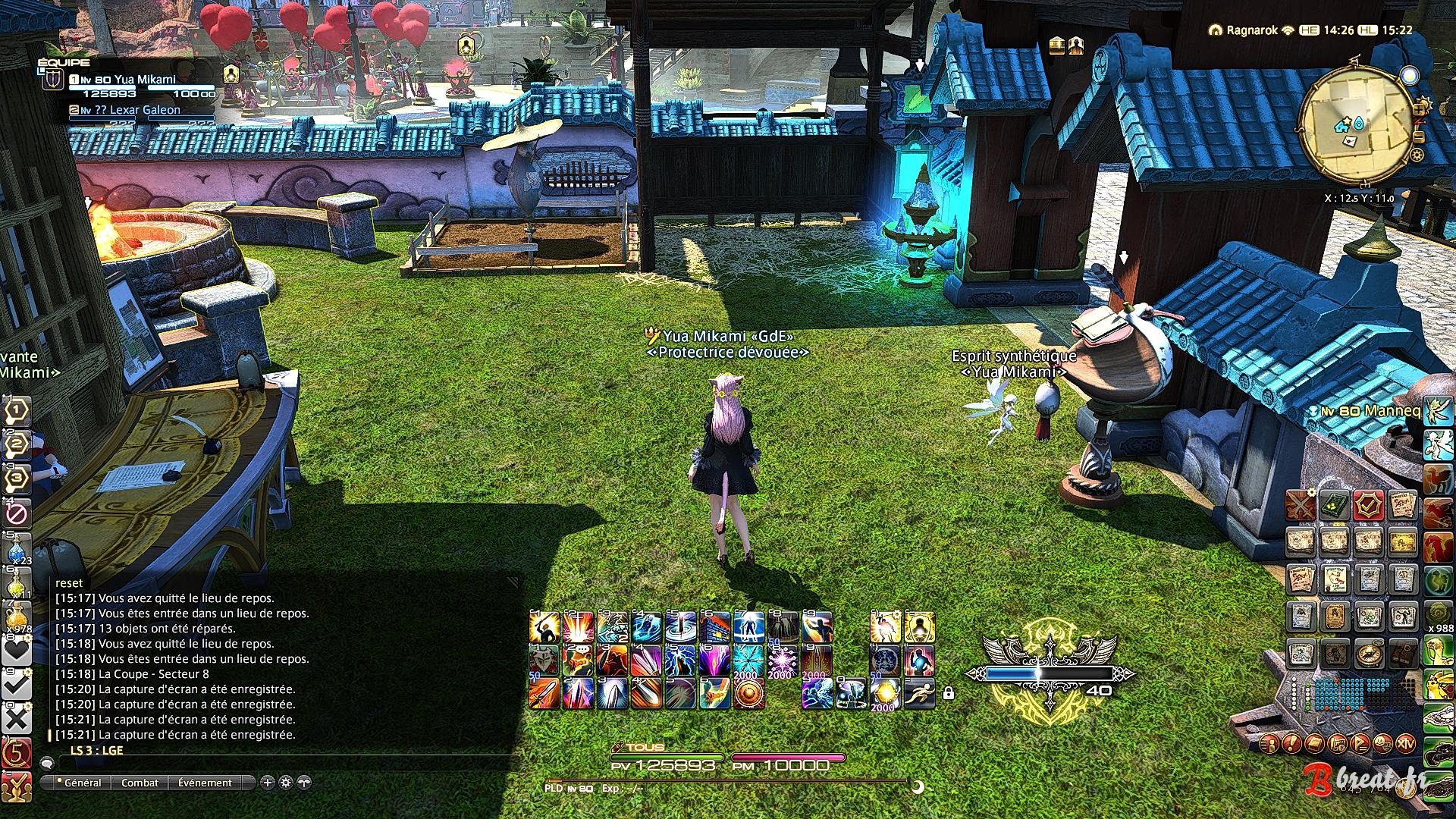
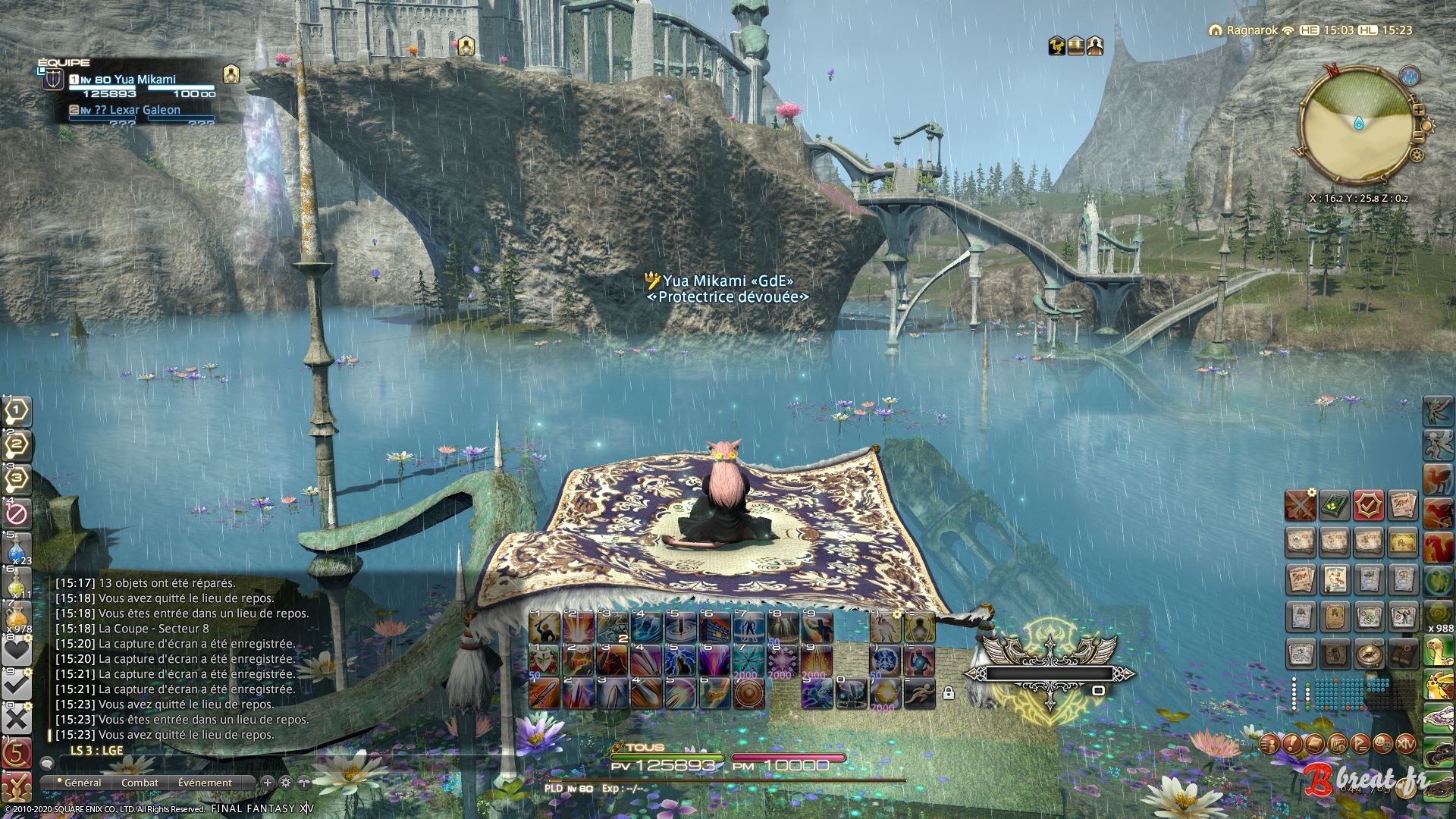
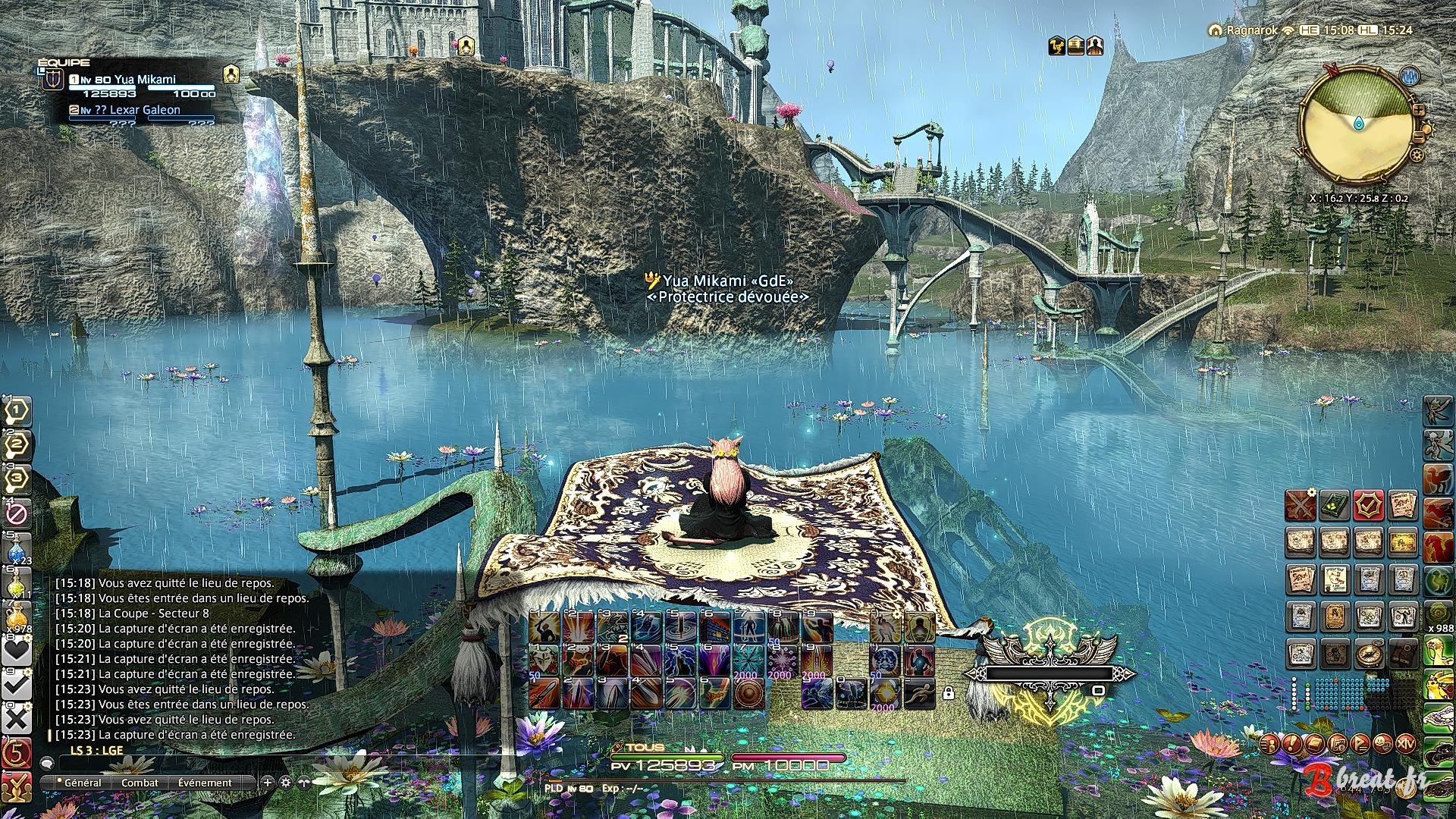
Installation de ReShade
Si vous avez une carte graphique nVIDIA, vous avec déjà tout le nécessaire et il vous suffira d'appuyer sur le bouton de personnalisation des filtres Ansel, plus d'info ici [ nvidia.com ].
Maintenant, passons à la mise en place de tout ce petit monde :
Avant de commencer il faudra télécharger cette archive.
Ensuite vous avez 2 options, soit celle prête à l'emploi, soit l'installation classique
Option d'installation de ReShade prête à l'emploi
- Localiser le dossier d'installation du jeu et plus précisément le dossier "game" et y aller, pour moi par exemple c'est :
D:\SquareEnix\FINAL FANTASY XIV - A Realm Reborn\game - Extraire le contenu de l'archive précédemment téléchargée dans le dossier game
- Ouvrir avec le bloc-notes par exemple le fichier
ReShade.iniet remplacer TOUS les cheminsD:\SquareEnix\FINAL FANTASY XIV - A Realm Reborn\gameet UNIQUEMENT ça même s'il y a autre chose après par VOTRE chemin d'accès au dossier game et enfin sauvegarder le fichier.- Par exemple, si votre chemin d'accès est :
C:\Program Files (x86)\SquareEnix\FINAL FANTASY XIV - A Realm Reborn\gamealors vous collez ça à la place deD:\SquareEnix\FINAL FANTASY XIV - A Realm Reborn\game
- Par exemple, si votre chemin d'accès est :
- Lancez le jeu et redécouvrez le 😊
- Pour modifier après les paramètres de ReShade il faut faire
SHIFT+F2ou la combinaison de touche que vous aurez personnalisée une fois dans le jeu.
Option d'installation de ReShade classique
En plus de l'archive citée plus haut, il faut :
- Aller sur le site officiel de ReShade [ reshade.me ] et télécharger le logiciel
- Installer en choisissant bien le fichier
ffxiv_dx11.exe - Extraire de l'archive précédente le fichier
Breat.iniet le mettre dans le dossiergame - Lancer le jeu et choisir le fichier
gamedepuis l'interface de configuration de ReShade
Commentaires